💾 Seafile: Almacén de Archivos
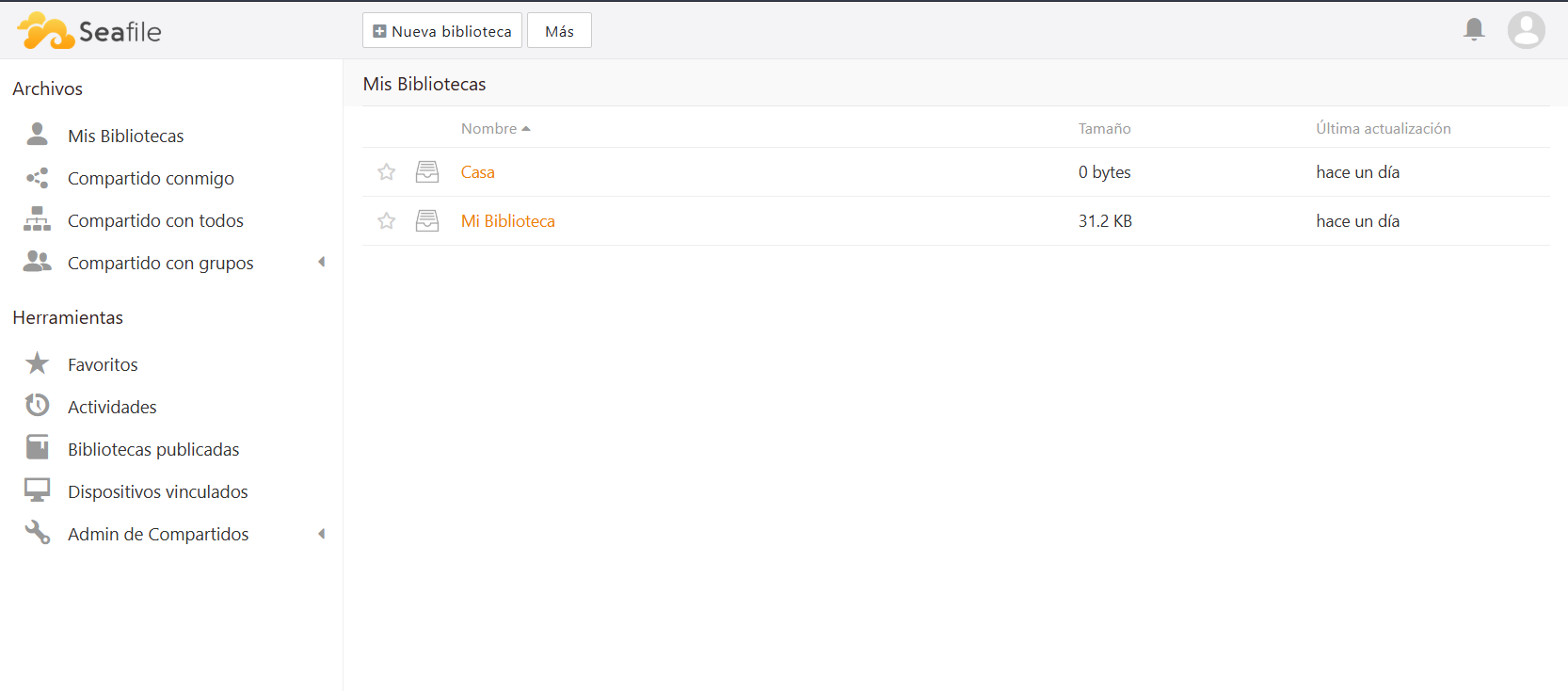 Seafile es nuestro sistema privado para guardar, sincronizar y compartir archivos de manera segura. Olvídate de servicios de terceros; aquí, todo está bajo nuestro control.
🔑 1. Pasos de Acceso
Para empezar a usar Seafile, solo necesitas tu navegador o la aplicación móvil.
🌐 Acceso Web (Recomendado para empezar)
Dirígete a la URL: Abre tu navegador y escribe la siguiente dirección:
Introduce Credenciales: En la pantalla de inicio de sesión, usa tu correo electrónico y la contraseña que Pablo te proporcionará personalmente.
¡Dentro! Una vez dentro, verás la lista de tus Bibliotecas (que explicaremos a continuación).
📱 Acceso Móvil (Para sincronizar fotos y documentos)
Descarga la aplicación oficial de Seafile para iOS o Android.
Al abrirla, te pedirá la Dirección del Servidor. Introduce: https://nube.zorcloud.es
Introduce tu correo electrónico y contraseña.
La aplicación móvil es ideal para subir automáticamente las fotos de tu cámara (similar a Immich, pero Seafile es mejor para documentos y archivos grandes).
⚙️ 2. ¿Cómo funciona Seafile?
Seafile organiza y gestiona los archivos de una manera muy eficiente y segura, basada en el concepto de "Bibliotecas".
A. El Corazón de Seafile: Las Bibliotecas (Libraries)
Una Biblioteca es el contenedor principal de tus archivos, similar a una carpeta grande en tu ordenador, pero con superpoderes:
| Caracteristicas | Descripción |
|---|---|
| Aislamiento | Cada Biblioteca está separada de las demás. Si eliminas algo de la Biblioteca A, no afecta a la B. |
| Historial de Versiones | Si editas o borras un archivo, Seafile guarda una copia de seguridad de las versiones anteriores. ¡Podemos recuperar cualquier archivo de hasta 30 días atrás! |
| Cifrado | Podemos crear Bibliotecas cifradas con una contraseña extra. Esto es fundamental para guardar documentos muy sensibles, asegurando que solo tú puedes ver su contenido. |
| Permisos | Puedes compartir Bibliotecas completas o carpetas específicas con otros miembros de la familia fácilmente. |
Lo que debes recordar: Casi todos tus archivos deben ir dentro de una Biblioteca.
B. El Cliente de Sincronización (Seafile Client)
Para usar Seafile de manera más avanzada, puedes instalar el Cliente de Escritorio en tu PC (Windows, Mac o Linux).
¿Qué hace el Cliente? El cliente te permite "sincronizar" tus Bibliotecas con una carpeta en tu ordenador.
-
Sincronización: Esto significa que si editas un documento en la carpeta de tu ordenador, el cambio se sube automáticamente a nube.zorcloud.es. Y si editas el archivo en el móvil, el cambio se descarga automáticamente a tu PC.
-
Archivos a Demanda (On-Demand): Puedes elegir no descargar archivos grandes a tu disco duro. Se verán en la carpeta, pero solo se descargarán cuando hagas doble clic en ellos. Esto ahorra espacio en tu ordenador.
Flujo de Trabajo Recomendado:
-
Sube todos tus archivos al servidor a través del navegador.
-
Instala el Cliente de Escritorio.
-
Selecciona solo las Bibliotecas que necesitas tener en tu PC a diario (por ejemplo, "Documentos Personales") para sincronizarlas.
⚠️ 3. ¡Cuidado con Borrar!
Debido a que tenemos el Historial de Versiones, si borras un archivo, es muy probable que podamos recuperarlo. Sin embargo, por favor, piensa dos veces antes de borrar Bibliotecas completas, ya que son las estructuras de datos más importantes. Si tienes dudas sobre qué borrar, ¡consulta primero!